
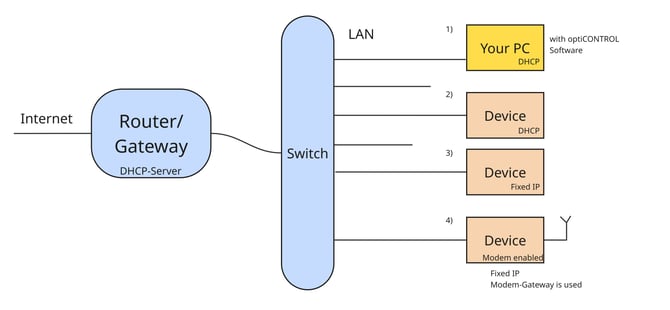
Szenario 1: Gerät im lokalen Netzwerk mit Router und DHCP
In vielen Installationen ist das Gerät in ein bestehendes LAN eingebunden, in dem ein Router/Gateway auch als DHCP‑Server arbeitet (z.B. typische Firmen‑ oder Heimrouter).
Der PC mit optiCONTROL und das optiMEAS Gerät sind gemeinsam über einen Switch mit diesem Router verbunden.
DHCP im Gerät aktivieren
-
Im Gerät kann DHCP aktiviert werden, damit es seine IP‑Adresse, Subnetzmaske und Gateway‑Adresse automatisch vom Router (DHCP‑Server) bezieht.
-
Sobald diese Daten zugewiesen sind, besteht eine Route ins Internet, und das Gerät ist von jedem PC im gleichen lokalen Netzwerk aus mit optiCONTROL erreichbar.
Feste IP im gleichen Subnetz
-
Alternativ kann im Gerät eine feste IP‑Adresse konfiguriert werden.
-
Wichtig ist, dass IP‑Adresse, Subnetzmaske und Gateway zum gleichen Subnetz gehören wie Router und PC (z.B. Router 192.168.1.1, PC 192.168.1.10, Gerät 192.168.1.20 mit Subnetz 255.255.255.0).
-
Die Gateway‑Adresse muss auf den Router zeigen, damit die Internet‑Route funktioniert.
Szenario 2: Gerät im lokalen Netzwerk mit fester IP
Befindet sich das Gerät weiterhin im LAN, aber ohne DHCP‑Nutzung, wird eine feste IP im Adressbereich des Routers vergeben.
Der PC kann das Gerät über optiCONTROL direkt per TCP/IP ansprechen, solange beide im gleichen Subnetz liegen.
Typisches Vorgehen
-
IP‑Bereich des Routers ermitteln (z.B. 192.168.0.x).
-
Eine freie Adresse für das Gerät wählen, z.B. 192.168.0.40, Subnetzmaske 255.255.255.0, Gateway 192.168.0.1.
-
Im PC sicherstellen, dass dessen Netzwerkschnittstelle ebenfalls im gleichen Subnetz liegt (z.B. 192.168.0.20).
Szenario 3 und 4: Gerät im LAN mit aktiviertem LTE‑Modem
optiMEAS Geräte besitzen ein integriertes LTE‑Modem und können so selbständig eine Internetverbindung aufbauen.
Die Modem‑Konfiguration erfolgt über optiCONTROL (z.B. APN).
Routing‑Verhalten
-
Sobald das Modem aktiviert und erfolgreich verbunden ist, bevorzugt das Gerät standardmäßig die Route ins Internet über das LTE‑Modem.
-
Die Gateway‑Verbindung über den lokalen Router wird dann für die Internet‑Routen deaktiviert; die lokale Ethernet‑Verbindung für die Konfiguration bleibt jedoch möglich, sofern IP‑Adressen im gleichen Subnetz liegen.
Lokaler Zugriff trotz Modem
-
Der PC kann weiterhin per Ethernet auf das Gerät zugreifen, z.B. zur Diagnose oder zum Update.
-
Die IP‑Adresse des Geräts im LAN muss dazu im gleichen Subnetz wie der PC liegen (siehe Szenario 1/2).
Geräte finden, obwohl sie in einem anderen Subnetz liegen
optiCONTROL kann Geräte erkennen, auch wenn deren IP‑Adresse in einem anderen Subnetz liegt als der PC.
Dazu sendet optiCONTROL ein UDP‑Broadcast‑Paket; alle optiMEAS Geräte im Netzwerk antworten mit Basisinformationen.
Umkonfiguration per UDP
-
In der Geräteliste von optiCONTROL werden diese Geräte angezeigt, obwohl sie über TCP/IP (noch) nicht erreichbar wären.
-
Über die UDP‑Kommunikation können IP‑Adresse, Subnetzmaske und Gateway des Geräts angepasst werden, um es in den Adressbereich des PCs „hereinzuholen“. Die optiCONTROL Software bietet hierzu einen passenden Dialog an
-
Anschließend ist wieder die normale Konfiguration über TCP/IP möglich.
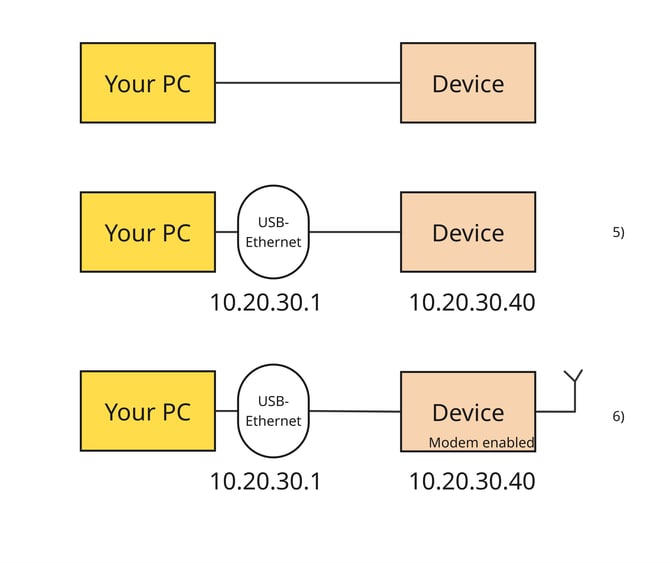
Szenario 5: Direkte Ethernet‑Verbindung ohne Router
In vielen Inbetriebnahme‑Situationen wird das Gerät direkt mit einem PC verbunden, ohne Router oder Switch.
Ab Werk hat das Gerät eine feste IP‑Adresse, z.B. 10.20.30.40 (Subnetz 255.255.255.0).
PC‑Adresse einstellen
-
Häufig wird ein USB‑zu‑Ethernet‑Adapter verwendet, dessen IP manuell in dasselbe Subnetz gesetzt wird, z.B. 10.20.30.1 mit Subnetzmaske 255.255.255.0.
-
Eine Gateway‑Adresse ist in diesem Szenario nicht erforderlich, da keine Verbindung ins Internet über dieses Interface benötigt wird.
-
Nach dieser Einstellung kann optiCONTROL eine direkte Verbindung zum Gerät herstellen und die Konfiguration vornehmen.
Direktverbindung mit aktiviertem Modem
-
Ist zusätzlich das LTE‑Modem im Gerät konfiguriert, stellt das Gerät seine Internetverbindung über das Modem her.
-
Die Punkt‑zu‑Punkt‑Ethernet‑Verbindung zum PC bleibt unverändert für Konfiguration und Diagnose nutzbar.
Szenario 6: Gerät als Access‑Point und Gateway
In einer erweiterten Konfiguration kann das optiMEAS Gerät selbst als Netzwerk‑Knoten dienen.
Es nutzt sein LTE‑Modem für den Zugang zum Internet und stellt diese Verbindung anderen Teilnehmern zur Verfügung.
Access‑Point‑Funktion
-
Das Gerät kann als IP‑Gateway für angeschlossene Teilnehmer fungieren, die per Ethernet oder über WLAN (mittels WLAN‑Stick am Gerät) angebunden sind.
-
Diese Teilnehmer erhalten IP‑Adressen aus einem definierten Bereich und verwenden das optiMEAS Gerät als Gateway ins Internet.
-
Gleichzeitig bleibt der Zugriff mit optiCONTROL zur Konfiguration des Geräts und der angeschlossenen Teilnehmer möglich.
8. Kurze Checkliste für die Praxis
-
Prüfen, ob ein Router mit DHCP vorhanden ist; falls ja, DHCP im Gerät aktivieren oder passende feste Adresse wählen.
-
Sicherstellen, dass PC und Gerät im gleichen Subnetz liegen, wenn eine direkte oder lokale Konfiguration über optiCONTROL erfolgen soll.
-
Bei aktiviertem LTE‑Modem beachten, dass Internet‑Routen über das Modem laufen, lokale Konfiguration aber weiterhin über Ethernet möglich ist.
-
Bei Erstinbetriebnahme ohne Router die werksseitige IP des Geräts (z.B. 10.20.30.40) verwenden und die PC‑Schnittstelle entsprechend einstellen.
-
Bei falschem Adressbereich optiCONTROL verwenden, um das Gerät per UDP‑Broadcast zu finden und seine IP‑Konfiguration anzupassen.